はじめてでも迷わない、画面つき使い方

商品を登録してQRを作り、レジ画面で読み取り、会計後にレシートや履歴を残すまでを順番に説明します。

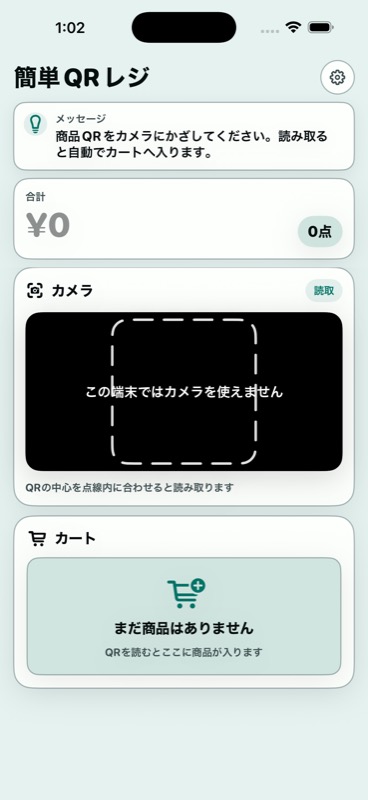
レジ画面
1

レジ画面を開く

アプリを開くと、すぐにQRを読み取る画面になります。商品QRを読み取ると、自動でカートに入ります。

  • 同じQRをもう一度読むと、同じ商品の個数が増えます。
  • カート内の商品をタップすると、数量を増減できます。
  • カートが空の時は、会計ボタンは出ません。
会計や設定を開いている間は、カメラにQRが映っても読み取りません。
設定画面
2

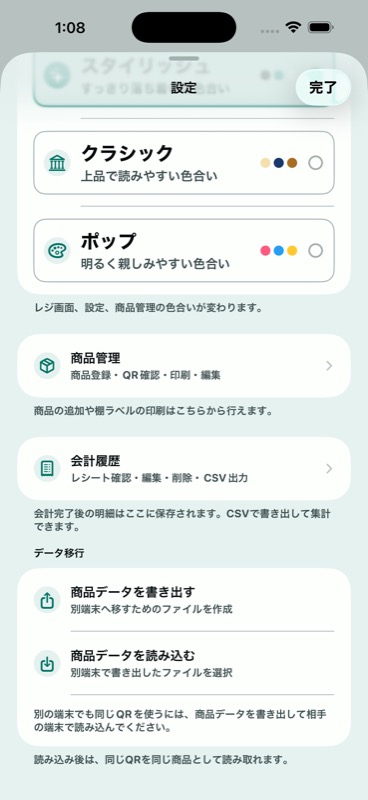
店舗名・税率・テーマを決める

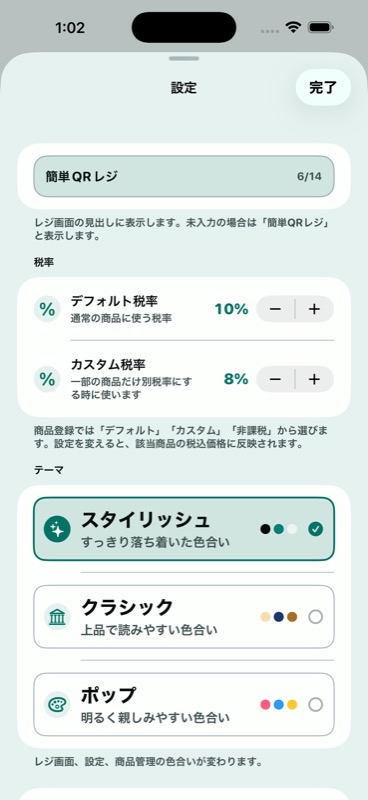
設定では、レジ画面に出す店舗名、税率、見た目のテーマを変更できます。

  • 店舗名はレジ画面の見出しに表示されます。
  • 税率は「デフォルト税率」と「カスタム税率」を決められます。
  • 商品ごとの税率は、商品登録時に「デフォルト」「カスタム」「非課税」から選びます。
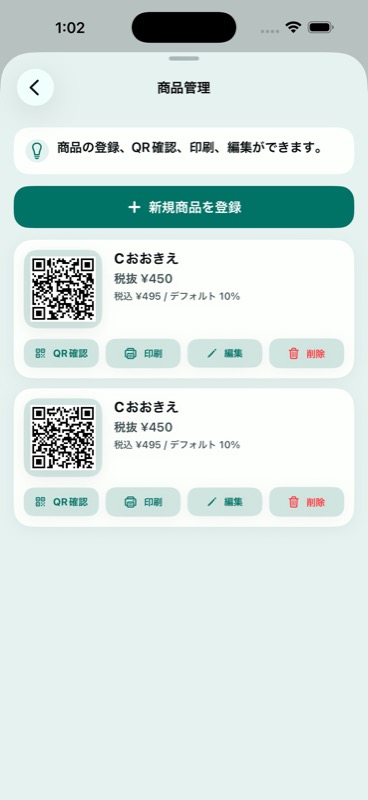
商品管理画面
3

商品管理を開く

商品の追加、QR確認、棚ラベル印刷、商品編集、商品削除は「商品管理」から行います。

レジ中に迷わないよう、商品に関する操作は設定側にまとめています。
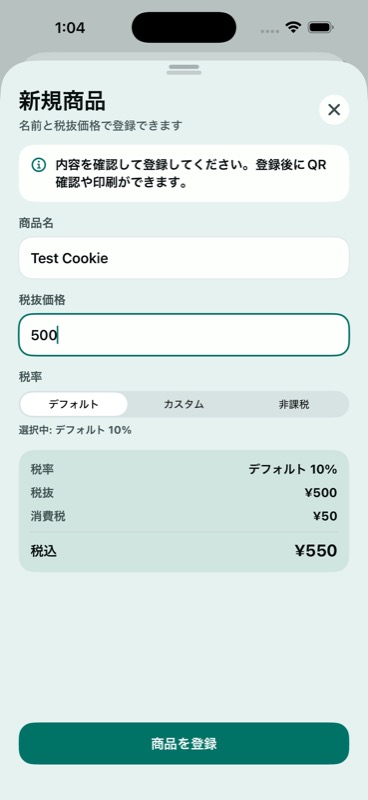
商品登録画面
4

商品を登録する

商品名、税抜価格、税率を入力して保存します。税込価格は画面内で確認できます。

  • 通常の商品は「デフォルト」を選びます。
  • 別税率の商品は「カスタム」を選びます。
  • 税金をかけない商品は「非課税」を選びます。
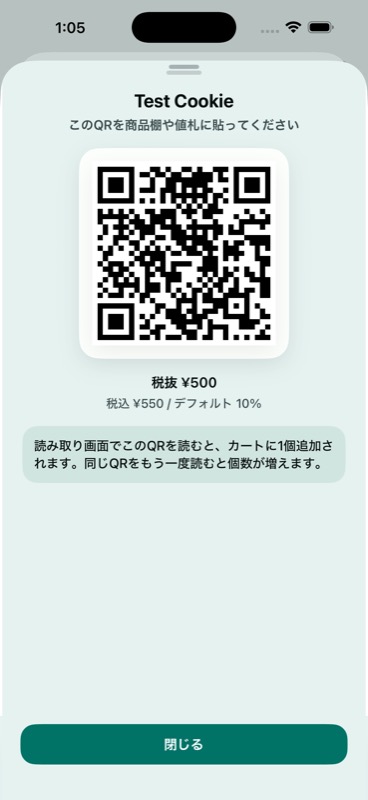
QR確認画面
5

商品QRを確認する

登録した商品には専用QRが作られます。このQRをレジ画面で読むと、同じ商品としてカートに入ります。

別端末でも同じQRを使うには、商品データを書き出して相手の端末で読み込んでください。
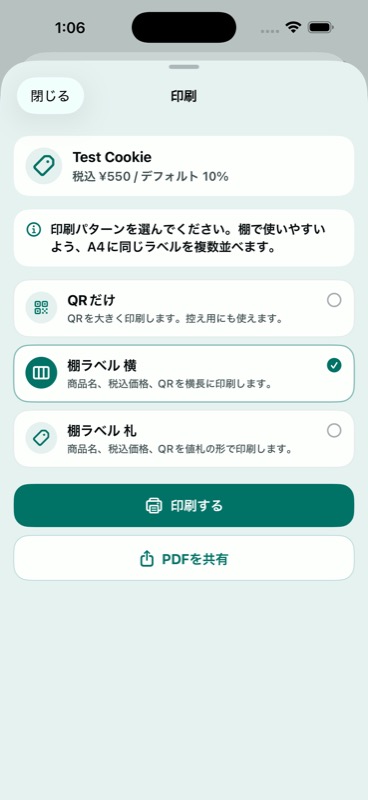
QR印刷画面
6

棚ラベルを印刷する

QRだけ、QRと商品内容、棚に置きやすい形など、用途に合わせたレイアウトを選べます。

  • 商品名と税込価格入りのラベルを作れます。
  • PDFとして保存して、あとから印刷することもできます。
設定のデータ移行と会計履歴
7

商品データを別端末へ移す

設定の「データ移行」から、商品データを書き出し・読み込みできます。

  • 書き出したファイルを別端末で読み込むと、同じQRを同じ商品として使えます。
  • 複数端末で同時に売上を共有する機能は、今後の追加候補です。
会計履歴画面
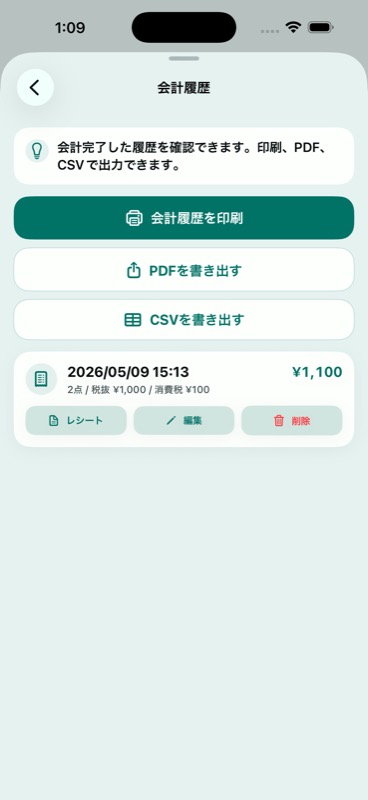
8

会計履歴を見る

会計が終わると、会計履歴に明細が残ります。あとからレシート確認、編集、削除ができます。

  • CSVを書き出すと、表計算アプリで集計できます。
  • PDFを書き出すと、履歴をファイルとして保管できます。
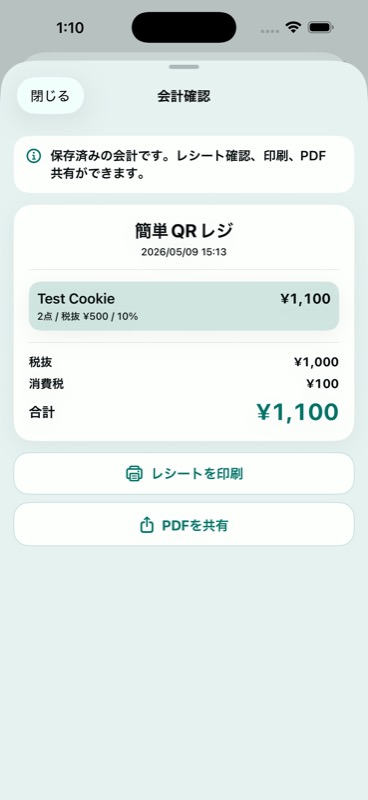
レシート画面
9

レシートを確認する

会計確定後は、明細・税金・合計をレシート形式で確認できます。印刷やPDF保存にも使えます。

お客様への控えが必要な時は、この画面から印刷します。
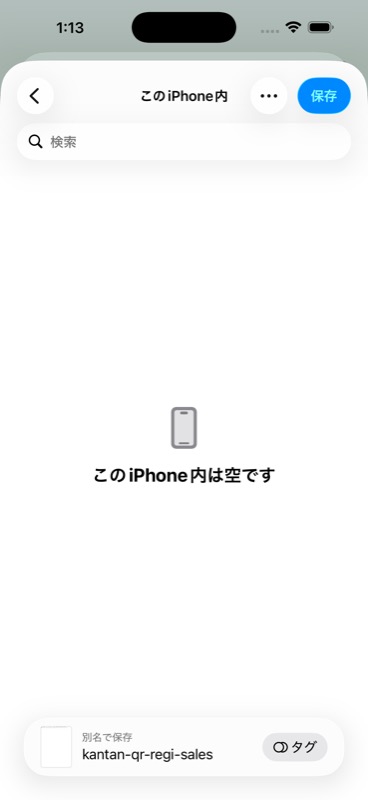
CSV保存画面
10

CSVを保存する

会計履歴のCSVは、iPhone内やクラウドフォルダへ保存できます。日本語が文字化けしにくい形式で書き出します。

保存先のアプリによって表示が違う場合があります。表計算アプリで開く時は、UTF-8対応の読み込みを選ぶと安心です。